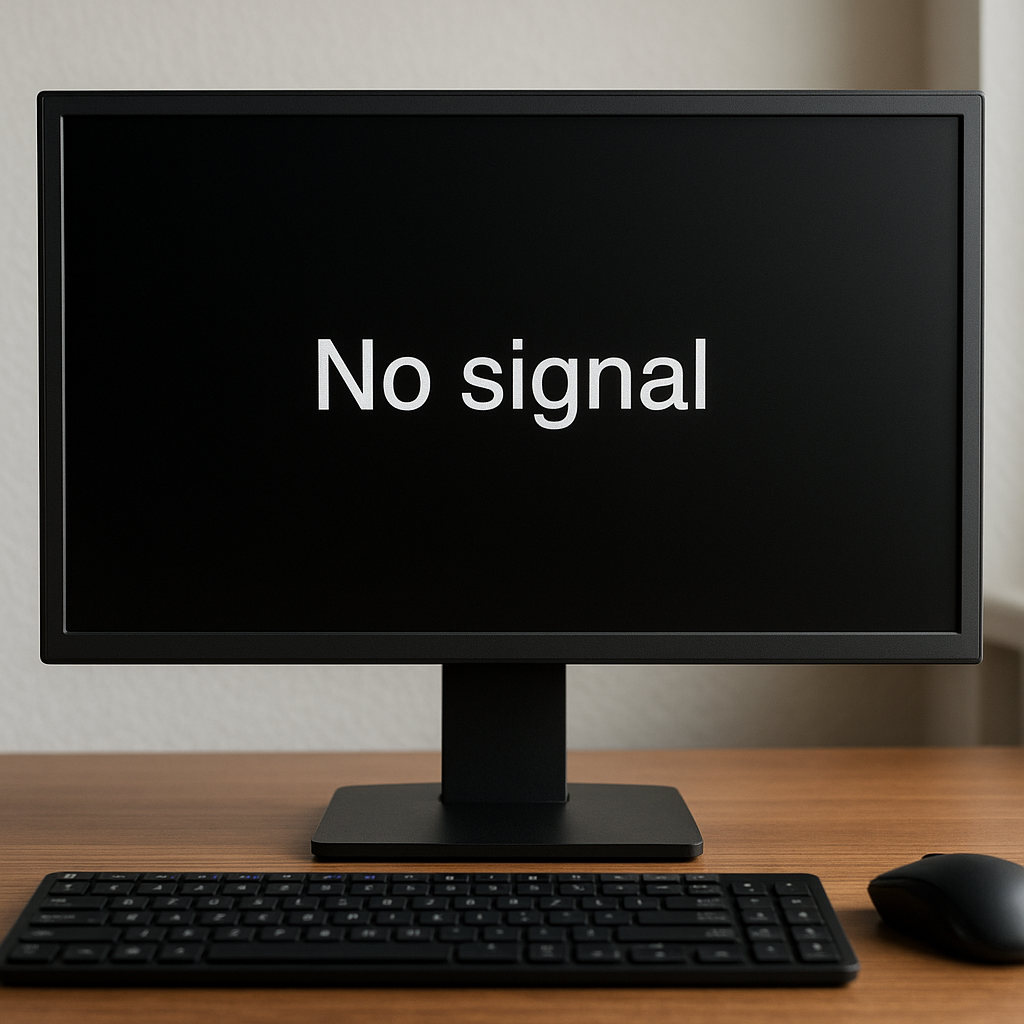
Надпись появляется, когда дисплей физически не получает видеоданные от системного блока или ноутбука. Чаще всего проблема кроется в отошедшем шнуре, неверно выбранном порте ввода или кабеле, воткнутом не в то гнездо. Если на мониторе пишет нет сигнала, начинаем с трёх базовых шагов: плотно перетыкаем коннекторы с обеих сторон, через кнопки панели вручную выставляем правильный источник ввода, проверяем, не вставлен ли провод в разъёмы материнской платы вместо дискретной видеокарты. Дальше разберём каждый момент подробно, чтобы убрать чёрный экран без визита в мастерскую.
Основные причины появления надписи «No Signal»
Ситуация, когда при подключении монитора пишет нет сигнала, редко бывает критичной. В большинстве случаев это логический разрыв цепи передачи данных между вычислительным узлом и панелью. Физическая природа проблемы обычно связана с контактами, качеством кабеля или механическим повреждением портов. Программная часть затрагивает операционную систему, которая после загрузки может выставить разрешение или частоту обновления, неподдерживаемые конкретной моделью экрана. Иногда срабатывает защита от перегрузки, и видеовыход просто отключается. Ниже разберём основные группы причин, которые вызывают появление no signal монитор в самых разных конфигурациях.
Неправильно выбранный источник сигнала
Современные панели оснащаются несколькими разъёмами: HDMI, DisplayPort, иногда остаются старые VGA или DVI. Когда кабель подключён, но экран остаётся тёмным, часто дело в том, что автоматический поиск не сработал. Производители иногда отключают функцию автодетекта ради экономии энергии, и устройство ждёт команды пользователя. Если не переключет режим вручную, матрица просто не начнёт отрисовку кадров. Многие современные модели не переключают вход автоматически, поэтому в меню монитора необходимо вручную выбрать активный порт, как указано в документации производителя. Подробнее о корректной работе OSD-меню можно почитать здесь: инструкция по настройке источника сигнала.
Проблемы с кабелем или портами
Физический износ, перегибы или окисление контактов на коннекторах полностью обрывают передачу данных. Старые стандарты вроде VGA не тянут современные разрешения и частоты выше 60 Гц, из-за чего контроллер панели сбрасывает соединение. Пыль внутри разъёма, микротрещины на плате или дешёвые кабели без экранирования часто становятся причиной нестабильной работы. Перед тем как грешить на видеокарту, стоит оценить состояние самого шнура и гнёзд.
| Тип кабеля | Максимальное разрешение/частота | Особенности использования |
|---|---|---|
| HDMI 2.0 | 4K при 60 Гц / 1440p при 144 Гц | Передаёт звук и видео, требует качественной оплётки для длинных линий |
| DisplayPort 1.4 | 4K при 120 Гц / 8K при 60 Гц | Фиксируется защёлкой, поддерживает адаптивную синхронизацию без доп. проводов |
| VGA | 1920×1080 при 60 Гц | Аналоговый сигнал, сильно страдает от помех, не рекомендуется для современных ПК |
| DVI-D | 2560×1600 при 60 Гц | Цифровой, не передаёт звук, постепенно вытесняется HDMI и DP |
Ошибки подключения видеокарты
Распространённая ошибка при сборке или апгрейде: шнур вставляется в вертикальные порты материнской платы, хотя в системе стоит отдельная графическая карта. При наличии дискретного GPU интегрированная графика процессора обычно отключается автоматически. Попытка вывести картинку через материнку в такой конфигурации гарантированно выдаст отсутствие изображения. При наличии отдельной видеокарты кабель необходимо подключать строго в её порты, а для полного удаления конфликтующих драйверов производители рекомендуют использовать специализированные утилиты очистки. Полную схему расстановки разъёмов можно найти в официальном материале: руководство по подключению монитора от NVIDIA/AMD.
Сбой драйверов или настроек ОС
Иногда no signal монитор появляется уже после появления логотипа Windows. Это указывает на программный конфликт. Некорректно установленный видеодрайвер, сбитый профиль цветности или попытка выставить герцовку выше поддерживаемой приводят к тому, что контроллер панели теряет синхронизацию. Система продолжает работать, но видеовыход переходит в аварийный режим или полностью отключается. Решение обычно кроется в откате драйвера или загрузке с базовым видеодрайвером.
Пошаговая инструкция: как устранить проблему
Алгоритм действий выстроен от простого к сложному. Каждый пункт можно выполнить самостоятельно, без паяльника и сервисных стендов. Если нет сигнала на мониторе при включении компьютера, двигаемся последовательно, фиксируя результат после каждого шага.
Шаг 1. Проверка кабеля и портов
Осматриваем шнур на предмет заломов, повреждений изоляции или погнутых штырьков. Отключаем питание системного блока и дисплея, аккуратно извлекаем коннекторы, продуваем разъёмы сжатым воздухом или мягкой кистью, вставляем обратно до характерного щелчка или упора. Если есть запасной кабель, пробуем его. Если проблема сохраняется, подключаем шнур к другому устройству (телевизору, второму ПК) для исключения дефекта самого провода. Не дёргаем разъёмы под углом, чтобы не расшатать контактную группу.
Шаг 2. Выбор правильного источника на мониторе
Ищем физические кнопки под рамкой или на тыльной стороне панели. Заходим в OSD-меню, раздел Input Source или Выбор входа. Вручную указываем порт, куда воткнут кабель (HDMI 1, DP, VGA и т.д.). Отключаем режим энергосбережения и автоматического поиска, если он включён. Перезагружаем ПК с выбранным источником. Убеждаемся, что индикатор питания на панели горит стабильно, а не мигает, что часто означает переход в режим сна.
Шаг 3. Проверка подключения к видеокарте
Открываем корпус системного блока (предварительно отключив шнур питания от розетки). Находим дискретную видеокарту, расположенную горизонтально в нижней части корпуса. Убеждаемся, что видеовыход подключён именно к ней, а не к вертикальным гнёздам материнской платы. Проверяем, горят ли индикаторы на самой карте (если предусмотрены), не отошли ли коннекторы дополнительного питания (6/8-pin). Если карта тяжёлая, проверяем, не провисла ли она, что может вызывать микроразрыв контактов в слоте PCI-E.
Шаг 4. Сброс настроек и проверка в BIOS
Включаем ПК и сразу нажимаем клавишу входа в загрузчик (обычно Del, F2 или F12). Если картинка появляется в BIOS/UEFI, но пропадает при старте Windows, проблема точно программная. Это значит, что контроллер панели работает, но ОС выставляет несовместимые параметры. В таком случае помогает загрузка в безопасном режиме с поддержкой видеодрайвера или полный сброс параметров адаптера. Если изображение появляется в BIOS, но пропадает при загрузке системы, рекомендуется выполнить чистую установку видеодрайвера или загрузить Windows в безопасном режиме, следуя официальным рекомендациям Microsoft. Детальный разбор методов загрузки доступен по ссылке: официальные инструкции Microsoft по диагностике дисплея.
Шаг 5. Диагностика компонентов ПК
Если BIOS тоже молчит, переходим к аппаратной проверке. Отключаем питание, вынимаем планки оперативной памяти, протираем контакты ластиком или безворсовой салфеткой, вставляем обратно до щелчка. Сбрасываем CMOS, замкнув джампер или вынув батарейку на 5–10 минут. Это сбрасывает настройки BIOS до заводских и часто убирает конфликты инициализации видео. Проверяем, стабильно ли крутятся вентиляторы на блоке питания, нет ли посторонних запахов. Все манипуляции проводим строго при обесточенной системе. Не лезьте внутрь блока питания или графического ускорителя: внутри сохраняются высоковольтные конденсаторы, способные нанести травму даже после выключения из розетки.
Частные случаи и нюансы
Стандартные алгоритмы работают в большинстве конфигураций, но есть специфичные сценарии, требующие отдельного внимания.
Ноутбук и внешний монитор
При подключении переносного компьютера к внешнему дисплею часто возникают проблемы с определением устройства. Нажмите Win+P и выберите режим «Расширить» или «Дублировать». Убедитесь, что порт USB-C поддерживает DisplayPort Alt Mode, иначе через него пойдёт только зарядка или данные. При использовании док-станций или хабов проверяйте пропускную способность шины: дешёвые переходники режут полосу пропускания, что приводит к падению герцовки или полному отсутствию картинки. Переходники с USB-A на видео не работают без активного чипа конвертации и внешнего питания, это важно учитывать при покупке аксессуаров.
Монитор мигает или показывает сигнал, но гаснет
Если картинка появляется на пару секунд, а потом экран темнеет, это не совсем классический сценарий. Чаще всего виновата несовместимость частоты обновления или драйвер, который пытается подать разрешение выше поддерживаемого. Иногда срабатывает защита панели от перегрева или неисправна цепь подсветки. Проверьте, не включён ли в Windows режим энергосбережения с отключением дисплея через 1–2 минуты. Попробуйте снизить частоту до 60 Гц в настройках адаптера, чтобы исключить перегрузку контроллера матрицы. Если мигание сопровождается артефактами, стоит проверить термопасту на графическом процессоре.
Когда стоит обратиться в сервис
Самостоятельная диагностика эффективна, но есть симптомы, указывающие на серьёзную аппаратную поломку. Если пахнет горелым пластиком, видны физические повреждения портов, сколы на текстолите или система не реагирует на абсолютно любые исправные кабели и другие ПК, дальше лезть не стоит. Отсутствие реакции на сброс CMOS, перезагрузку и замену компонентов говорит о выходе из строя видеоядра, южного моста или цепи питания. Не пытайтесь разбирать технику без опыта: высок риск повредить шлейфы матрицы или замкнуть контакты. В таких случаях лучше доверить ремонт сертифицированным инженерам с осциллографами и диагностическими стендами.
Часто задаваемые вопросы (FAQ)
- Поможет ли замена кабеля HDMI? Да, в 60% случаев проблема кроется именно в повреждённом или некачественном шнуре. Даже внешне целый кабель может иметь внутренний обрыв жилы или плохую экранировку, что вызывает потерю синхронизации.
- Почему сигнал пропадает после установки новых драйверов? Обновлённый драйвер может сбросить пользовательские профили или выставить неподдерживаемое разрешение/герцовку. Откатите версию через диспетчер устройств или загрузитесь в безопасный режим, чтобы переустановить стабильную сборку.
- Можно ли использовать переходник VGA-HDMI? Только активный, с встроенным цифро-аналоговым преобразователем и отдельным питанием. Пассивные переходники не работают, так как стандарты передают принципиально разные типы сигнала.
- Что делать, если в BIOS тоже нет сигнала? Значит, проблема аппаратная или на уровне инициализации. Проверьте подключение к дискретной карте, сбросьте CMOS, переподключите оперативную память, убедитесь в исправности блока питания. Если ничего не помогает, требуется диагностика компонентов на стенде.